
ClipGrab — настольная программа для загрузки и конвертации онлайн-видео. Она рассчитана на понятный сценарий: пользователь копирует ссылку на ролик, вставляет её во вкладку Downloads, выбирает Format, задаёт Quality и нажимает Grab this clip!. Такой подход делает программу удобной для разовых задач: сохранить ролик на компьютер, извлечь звуковую дорожку в MP3, оставить видео в исходном формате или быстро подготовить файл для просмотра без браузера.
ClipGrab работает как отдельное приложение, а не как браузерное расширение. Это важное отличие: программа не привязана к конкретному браузеру, не требует открывать отдельную панель в Chrome или Firefox и не превращает загрузку в работу с множеством вкладок. Для пользователя весь процесс сосредоточен в одном окне: поиск, вставка ссылки, выбор формата, выбор качества, список текущих загрузок и базовые настройки.
Программа поддерживает Windows, macOS и Linux. В списке площадок для загрузки упоминаются YouTube, Vimeo, Dailymotion, Facebook, а также ряд сервисов из расширенного перечня: Clipfish, Collegehumor, MyVideo, MySpass, Sevenload и Tudou. Помимо явно перечисленных сайтов, ClipGrab использует автоматическое распознавание видеоссылок, поэтому часть роликов с других страниц тоже может обрабатываться программой, когда структура страницы и поток видео совместимы с её механизмом распознавания.
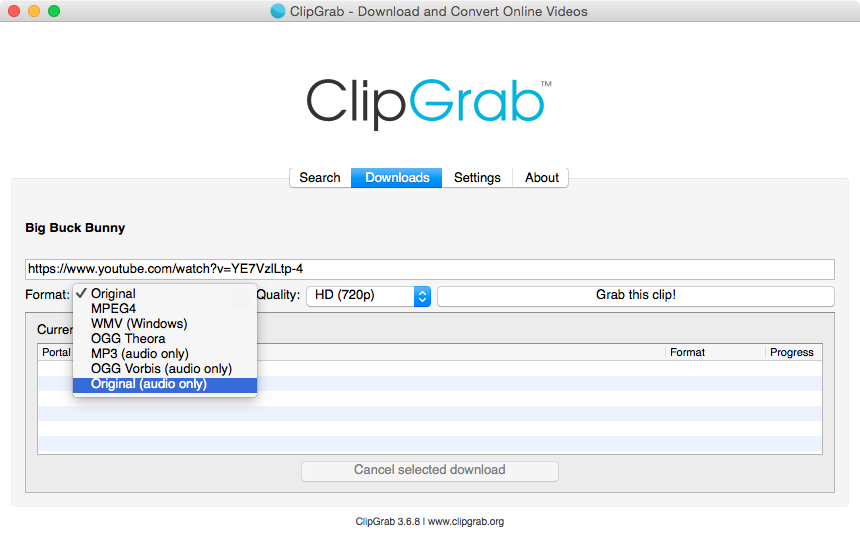
Главная особенность ClipGrab — сочетание загрузчика и простого конвертера. Пользователь не только сохраняет видеофайл, но и выбирает, что получить на выходе: ролик в MPEG4, аудиофайл MP3, видео WMV, открытые форматы OGG Theora и OGG Vorbis или файл без конвертации через Original format. Для многих бытовых задач этого достаточно: отдельный видеоконвертер не нужен, если требуется быстро сохранить ролик в удобном виде.
ClipGrab не заменяет полноценный менеджер загрузок, не является редактором видео и не предназначен для монтажа. Его сильная сторона — короткий путь от ссылки до файла. Когда пользователь ищет ClipGrab для Windows, ClipGrab для macOS или ClipGrab для Linux, он обычно ожидает именно такой инструмент: открыть программу, вставить адрес ролика, выбрать качество и сохранить результат.
Основные характеристики ClipGrab
| Параметр | Что это означает для пользователя |
|---|---|
| Тип программы | Загрузчик и конвертер онлайн-видео |
| Основной сценарий | Вставка ссылки во вкладке Downloads, выбор Format и Quality, запуск через Grab this clip! |
| Платформы | Windows, macOS, Linux |
| Поддерживаемые сайты | YouTube, Vimeo, Dailymotion, Facebook и другие площадки, распознаваемые программой |
| Форматы видео | MPEG4, WMV, OGG Theora, Original format |
| Форматы аудио | MP3, OGG Vorbis |
| Работа с YouTube | Загрузка по ссылке, выбор качества, встроенный поиск |
| Работа с буфером обмена | Автоматическое обнаружение совместимых видеоссылок при копировании |
| Настройки | Параметры метаданных, SSL, очистки списка загрузок и другие базовые опции |
| Лицензия | ClipGrab и его компоненты распространяются как свободное программное обеспечение по GNU General Public Licence 3 |
ClipGrab полезен в ситуациях, где не требуется сложная автоматизация. Для сохранения одного ролика с YouTube, Vimeo или Dailymotion программа быстрее, чем связка из отдельного загрузчика, конвертера и медиаменеджера. Для извлечения звука достаточно выбрать MP3 или OGG Vorbis, а для сохранения видео без лишней обработки — Original format.
Внутри сайта freeexe по смежной тематике удобно сопоставить ClipGrab с материалами о Ummy Video Downloader, SaveFrom.net, Free Download Manager, Download Master, Any Video Converter и Freemake Video Converter. Эти страницы относятся к загрузке файлов, работе с видео и конвертации мультимедиа.
Интерфейс ClipGrab
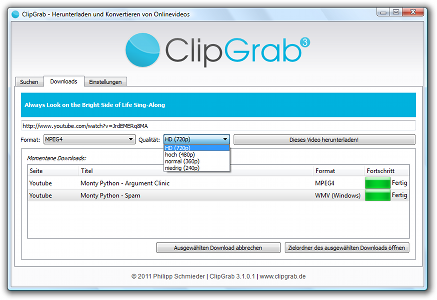
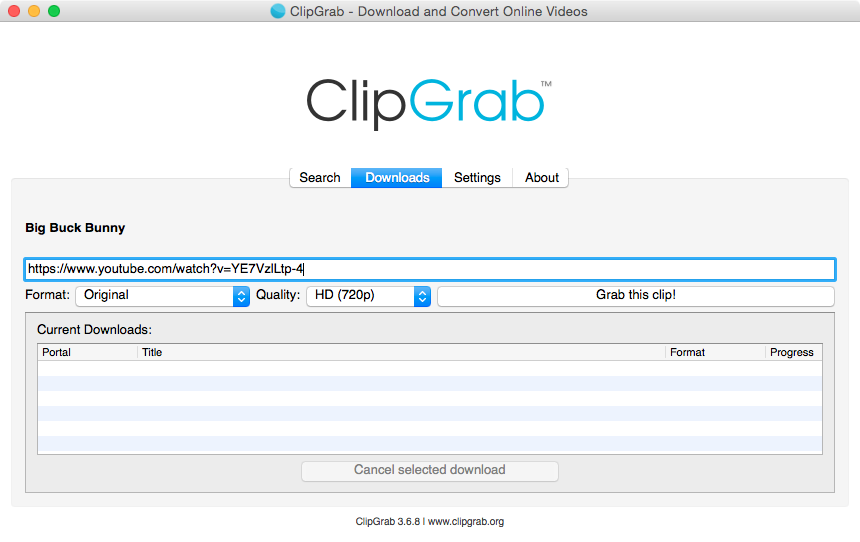
Интерфейс ClipGrab построен вокруг вкладок. В разных материалах и скриншотах программы встречаются вкладки Search, Downloads, Settings и About. Вкладка Downloads отвечает за загрузку по ссылке: в верхней части находится поле для URL, ниже — выпадающие списки Format и Quality, справа — кнопка Grab this clip!. После запуска загрузки файл появляется в блоке Current Downloads, где отображаются портал, название, формат и ход выполнения.
Такой интерфейс подходит пользователям, которым важно видеть весь процесс на одном экране. В отличие от утилит командной строки, здесь не нужно задавать параметры вручную через команды. В отличие от многофункциональных менеджеров загрузок, ClipGrab не перегружает окно очередями, категориями, расписаниями и сложными правилами обработки. Программа показывает ровно те элементы, которые нужны для базовой операции: ссылка, формат, качество и состояние загрузки.
Вкладка Downloads
Downloads — основная вкладка для работы по ссылке. Пользователь копирует адрес ролика в браузере через Ctrl+C или Cmd+C, переходит в окно ClipGrab и вставляет ссылку в поле ввода через Ctrl+V или Cmd+V. После анализа ссылки становятся доступны выбор формата и качества. Затем используется кнопка Grab this clip!, после чего программа предлагает выбрать имя файла и начинает загрузку.
Для пользователя это означает, что ClipGrab скачать видео с YouTube позволяет без отдельного мастера экспорта. Не нужно сначала сохранять исходный поток, затем открывать его в другом приложении и вручную кодировать в MP3 или MPEG4. В программе эти действия собраны в один короткий маршрут.
Вкладка Search
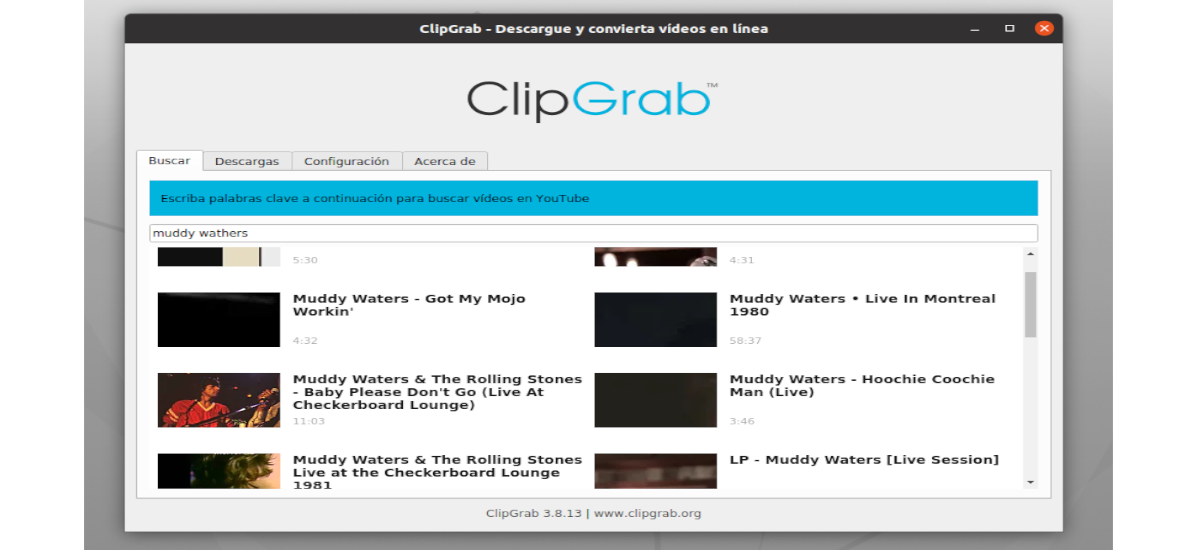
Search предназначена для поиска роликов YouTube внутри программы. Пользователь вводит название ролика или тему, просматривает результаты и выбирает подходящее видео без перехода в браузер. Встроенный поиск позволяет найти ролик и перейти к загрузке без переключения между приложением и браузером.
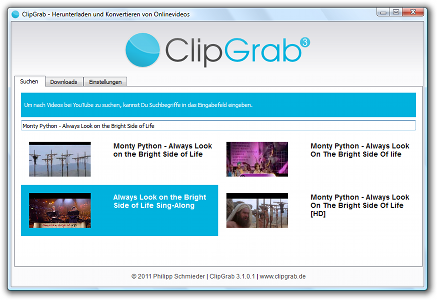
Встроенный поиск особенно удобен, когда пользователь не держит ссылку заранее. Например, нужно найти обучающий ролик, музыкальное выступление, лекцию или видео с публичной страницы. Вместо обычной схемы открыть браузер, найти видео, скопировать адрес и вернуться в программу можно начать с вкладки Search, выбрать результат и уже после этого указать параметры сохранения.
Вкладка Settings
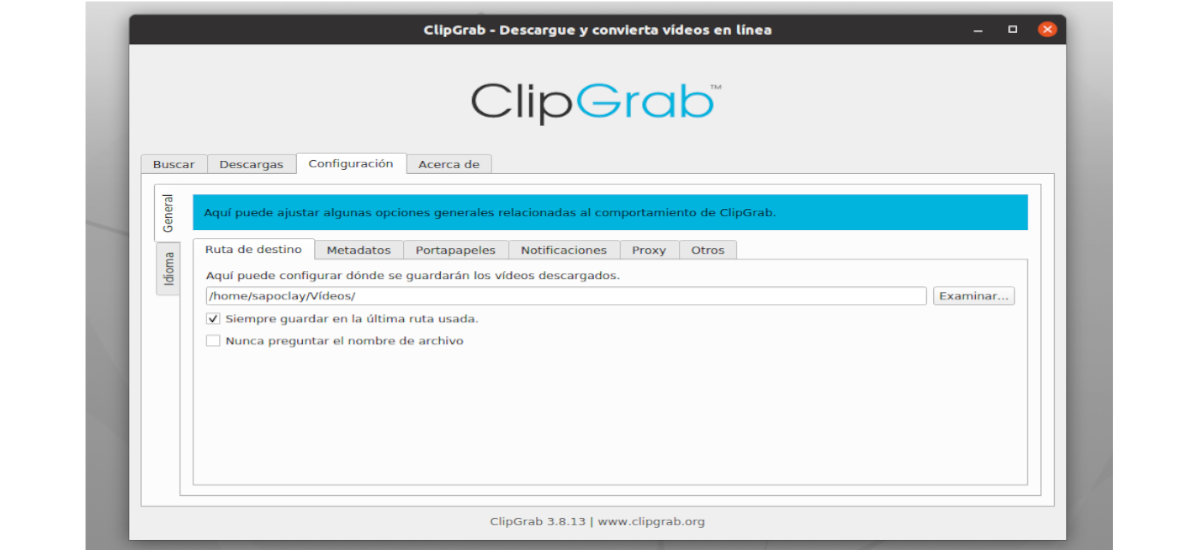
Settings содержит базовые параметры поведения программы. Эта вкладка используется для опций, связанных с загрузкой метаданных, параметром ignore SSL, очисткой списка загрузок и другими настройками. Для ClipGrab это не центр сложной автоматизации, а набор переключателей, которые помогают настроить типовые операции без изменения основного сценария.
Раздел настроек важен для тех, кто регулярно сохраняет ролики в одном формате или работает с большим количеством ссылок. При этом ClipGrab остаётся простым: пользователь не сталкивается с десятками вкладок, профилей, расписаний и правил обработки, как в универсальных менеджерах загрузок.
Что можно сделать в ClipGrab
ClipGrab решает несколько конкретных задач. Это не абстрактный мультимедийный набор, а программа с понятной специализацией: скачать онлайн-видео, выбрать качество, преобразовать результат в нужный формат или сохранить только аудио.
Скачать видео по ссылке
Самый частый сценарий — загрузка ролика через URL. Пользователь копирует адрес видео из браузера, вставляет его во вкладке Downloads, выбирает Format и Quality, затем нажимает Grab this clip!. ClipGrab анализирует ссылку, получает сведения о видео и запускает сохранение файла после выбора имени.
Этот сценарий подходит для роликов, которые нужно посмотреть без подключения к сети, перенести на другое устройство или сохранить как локальный файл для личного архива. Программа не требует создавать проект, импортировать медиа на временную шкалу или настраивать кодек вручную.
Извлечь аудио из видео
ClipGrab MP3 нужен, когда из ролика требуется получить только звук. Это может быть лекция, интервью, подкастовый выпуск, музыкальное выступление, запись выступления или обучающий материал, где видеоряд не важен. В списке Format пользователь выбирает MP3, после чего программа сохраняет аудиодорожку без необходимости открывать отдельный аудиоконвертер.
Для открытого аудиоформата используется OGG Vorbis. Этот вариант уместен, когда важны открытые стандарты и совместимость с программами, которые хорошо работают с контейнером OGG. В бытовом сценарии чаще выбирают MP3 из-за широкой поддержки на телефонах, плеерах, медиасистемах и в редакторах.
Сохранить видео без конвертации
Формат Original format предназначен для сохранения ролика без перекодирования. В этом режиме итоговый файл зависит от исходного потока: это может быть MPEG4, FLV или WebM. Такой вариант нужен, когда приоритет — не менять качество и не тратить время на лишнюю обработку.
Original format особенно полезен для больших роликов. Если видео уже доступно в подходящем контейнере, дополнительная конвертация только увеличивает время обработки и может ухудшить качество. При выборе исходного формата ClipGrab превращается в загрузчик без лишнего этапа преобразования.
Выбрать качество перед сохранением
Поле Quality используется перед запуском загрузки. Для YouTube ClipGrab поддерживает варианты HD и стандартного качества: 1080p, 720p, 480p, 360p и 240p. Для Vimeo доступны HD и стандартное качество, для Dailymotion — HD, high и low quality standard definition.
Выбор качества влияет на размер файла и удобство просмотра. HD-вариант подходит для телевизора, монитора и архива с высоким качеством. Более низкое разрешение уместно, когда ролик нужен на телефоне, место на диске ограничено или важнее быстро получить компактный файл.
Найти ролик без браузера
Вкладка Search встроена в ClipGrab как отдельный способ работы. Она удобна, когда пользователь помнит название ролика, но не хочет сначала искать его в браузере. Встроенный поиск отличает ClipGrab от многих похожих инструментов, но поисковая выдача ограничена.
Для точного поиска по конкретному автору или длинному названию браузер всё равно удобнее. Но для быстрой загрузки популярного ролика, клипа, лекции или видео с узнаваемым названием встроенного поиска достаточно.
Использовать буфер обмена
ClipGrab умеет реагировать на видеоссылки, скопированные в буфер обмена. Если пользователь копирует URL подходящего ролика, программа может обнаружить адрес и подготовить его к загрузке. Мониторинг буфера обмена особенно полезен для пользователей, которые сохраняют несколько роликов подряд.
Эта функция сокращает число ручных действий. При обычной работе приходится постоянно переключаться между браузером и программой. Мониторинг буфера обмена делает процесс быстрее: ссылка копируется в браузере, а ClipGrab уже понимает, что её нужно обработать.
Поддерживаемые сайты и реальные ограничения
ClipGrab чаще всего используют как YouTube downloader, но программа не ограничивается одной площадкой. Для YouTube доступны загрузка роликов в HD и стандартном качестве, а также встроенный поиск. Vimeo поддерживается с HD и стандартным качеством, Dailymotion — с вариантами HD, high и low quality standard definition. Facebook указан среди поддерживаемых площадок, включая частные видео при наличии доступа.
При этом у таких программ есть объективное ограничение: видеосервисы меняют структуру страниц, механизмы авторизации, параметры потоков и защиту доступа. Для ClipGrab это не теоретическая проблема, а часть истории развития: в истории версий много записей о восстановлении совместимости с YouTube, Vimeo и Dailymotion.
YouTube
YouTube — основной сценарий для ClipGrab. Программа работает с прямыми ссылками на ролики, предлагает выбор качества и даёт возможность искать видео прямо во вкладке Search. В инструкции по загрузке YouTube-ролика используется именно такой маршрут: копирование ссылки из адресной строки, вставка во вкладку Downloads, выбор формата и качества, запуск через Grab this clip!.
Для YouTube особенно важен выбор между видео и аудио. Если нужно сохранить ролик целиком, выбирают MPEG4 или Original format. Если нужен только звук, выбирают MP3. Для экономии места можно снизить качество в Quality, но для просмотра на большом экране лучше оставить HD-вариант, когда он доступен.
Vimeo
Vimeo в ClipGrab относится к поддерживаемым видеоплощадкам. Программа умеет загружать ролики Vimeo в HD или стандартном качестве. В истории версий встречаются отдельные исправления совместимости с Vimeo, включая работу с видеоссылками и защищёнными роликами, где требуется пароль.
Для пользователя это означает, что ClipGrab скачать видео с Vimeo позволяет тем же путём, что и с YouTube: ссылка вставляется во вкладку Downloads, после анализа выбираются формат и качество. Разница в том, какие варианты качества доступны для конкретного ролика.
Dailymotion
Dailymotion тоже относится к поддерживаемым площадкам. Для роликов Dailymotion доступны HD, high и low quality standard definition. В истории ClipGrab есть несколько записей о восстановлении совместимости с Dailymotion и поддержке сокращённых ссылок Dailymotion.
Dailymotion важен для пользователей, которые ищут старые ролики, архивные фрагменты, музыкальные видео и региональный контент. ClipGrab в этом сценарии удобен тем, что не требует отдельного расширения под конкретный сайт.
Facebook и другие сайты
Facebook добавлен в число поддерживаемых площадок в ветке 3.6.2, а в ветке 3.6.9 появилась полная поддержка загрузки Facebook videos. В этом же периоде улучшалась обработка видеоссылок, вставленных в поисковую функцию, и увеличивалось количество результатов в Search.
Для других сайтов ClipGrab использует автоматическое распознавание. Это не обещание работы с любой страницей в интернете, а отдельный механизм, который помогает обработать видеопоток, когда программа может определить его структуру. Если сайт меняет разметку, скрывает поток за авторизацией или использует нестандартную защиту, ClipGrab не всегда сможет получить файл.
Форматы сохранения и конвертация
В ClipGrab выбор формата находится прямо в рабочем окне рядом с полем качества. Это важное отличие от программ, где загрузка и конвертация разделены на два этапа. Здесь пользователь заранее выбирает, в каком виде нужен результат, и программа сразу выполняет нужную операцию.
| Формат | Тип результата | Когда выбирать |
| Original format | Видео без конвертации | Нужно сохранить исходное качество и избежать лишнего перекодирования |
| MPEG4 | Видео | Нужна совместимость с большинством плееров, телефонов, телевизоров и редакторов |
| WMV | Видео | Нужна совместимость со средой Windows и Windows Media Player |
| OGG Theora | Видео | Нужен открытый видеоформат |
| MP3 | Аудио | Нужно извлечь звуковую дорожку из ролика |
| OGG Vorbis | Аудио | Нужен открытый аудиоформат |
MPEG4 — наиболее универсальный вариант для видео. Он подходит, когда файл нужно открыть на компьютере, телефоне, телевизоре, в медиаплеере или простом редакторе. Многие HD-видео с YouTube или Vimeo уже предоставляются в MPEG4, поэтому при выборе MPEG4 программа не выполняет лишнюю конвертацию, когда входной формат уже совпадает с выходным.
MP3 — практичный выбор для аудио. Через него ClipGrab конвертер видео превращается в инструмент для сохранения лекций, интервью, музыкальных выступлений и других роликов, где важен звук. OGG Vorbis выполняет похожую задачу, но ориентирован на открытый формат.
WMV нужен реже, но остаётся полезным для старых рабочих процессов в Windows. OGG Theora выбирают пользователи, которым важны открытые стандарты. Original format нужен тем, кто не хочет изменять файл: этот режим сохраняет исходный поток в MPEG4, FLV или WebM в зависимости от источника.
Как пользоваться ClipGrab: подробная инструкция
Работа в ClipGrab строится вокруг одной операции — загрузки ролика. Ниже описан полный путь от ссылки до готового файла. В нём используются реальные элементы интерфейса: Downloads, Format, Quality, Grab this clip! и список Current Downloads.
Шаг 1. Открыть ClipGrab и подготовить ссылку
После запуска программы нужно открыть ролик в браузере и скопировать его адрес из адресной строки. На Windows используется Ctrl+C, на macOS — Cmd+C. Этот способ подходит для YouTube, Vimeo и других поддерживаемых площадок.
Важно копировать именно адрес страницы с роликом, а не ссылку на канал, главную страницу сайта или результат поиска. Если пользователь копирует страницу, где нет конкретного видеоплеера, ClipGrab не получит нужный поток для обработки.
Шаг 2. Перейти во вкладку Downloads
Во вкладке Downloads находится поле для вставки URL. Ссылку вставляют через Ctrl+V или Cmd+V. После этого ClipGrab собирает сведения о видео: название, доступные качества и варианты сохранения.
Если ClipGrab не сразу показывает варианты качества, причина обычно связана с анализом ссылки, доступностью страницы или изменениями на стороне видеосервиса. В таких случаях сначала проверяют, открывается ли сам ролик в браузере, не требует ли он входа в аккаунт и не ограничен ли доступ к нему.
Шаг 3. Выбрать Format
Поле Format определяет, какой файл будет создан. Для обычного видеоролика чаще выбирают MPEG4 или Original format. Для звука — MP3. Для открытых форматов доступны OGG Theora и OGG Vorbis, для совместимости со старой Windows-средой — WMV.
Выбор формата лучше делать до запуска загрузки. Если пользователь скачает видео в одном формате, а затем решит получить MP3, придётся повторять операцию или использовать отдельный конвертер. В ClipGrab формат задаётся заранее, поэтому итоговый файл сразу соответствует задаче.
Шаг 4. Выбрать Quality
Поле Quality отвечает за качество видео. Для YouTube программа работает с HD и стандартными разрешениями: 1080p, 720p, 480p, 360p и 240p. Для Vimeo и Dailymotion доступный набор зависит от того, какие варианты отдаёт конкретная площадка.
Выбор качества должен соответствовать задаче:
HD 1080p или 720p — для просмотра на большом экране, сохранения ролика в хорошем качестве, презентаций и домашнего архива;
480p или 360p — для телефона, экономии места и быстрого сохранения;
240p — для ситуаций, где важен минимальный размер файла, а качество изображения вторично;
Original format вместе с высоким качеством — для сохранения без лишнего перекодирования.
Шаг 5. Нажать Grab this clip!
После выбора формата и качества используется кнопка Grab this clip!. Затем программа предлагает выбрать имя файла, после чего загрузка начинается. В списке Current Downloads отображается ход выполнения.
На этом этапе важно не закрывать программу до завершения операции. Если загружается большой HD-ролик, процесс зависит от скорости соединения, доступности сервиса и выбранного качества. При работе с несколькими роликами список загрузок помогает видеть, какой файл уже завершён, а какой ещё выполняется.
Шаг 6. Открыть готовый файл
В истории развития ClipGrab появлялись элементы управления для уже добавленных загрузок: Pause/Resume, Restart download, Copy video link, Show in Finder/Explorer. Это контекстные функции, которые помогают управлять текущими файлами и быстро перейти к результату в проводнике или Finder.
Для обычного пользователя особенно полезен пункт Show in Finder/Explorer: он избавляет от ручного поиска папки, где сохранён ролик. Если файл нужен для переноса на телефон, добавления в медиатеку или открытия в плеере, проще перейти к нему прямо из программы.
Практические сценарии использования ClipGrab
ClipGrab не нужно оценивать как универсальную мультимедийную студию. Его лучше рассматривать через конкретные задачи: что именно пользователь хочет получить на выходе и какие действия программа убирает из процесса.
Сохранить обучающее видео
Для обучающего видео важна стабильность просмотра. Пользователь копирует ссылку на урок, выбирает MPEG4 или Original format, оставляет HD-качество, когда оно доступно, и сохраняет файл. Такой ролик удобно открыть в VLC Media Player, перенести на ноутбук без постоянного подключения к сети или использовать на занятии.
ClipGrab удобен для таких задач, потому что не требует настроек кодека. Пользователь сразу видит качество, формат и состояние загрузки. При выборе Original format сохраняется исходный поток без дополнительного этапа конвертации.
Получить аудио из лекции или интервью
Если видеоряд не нужен, ClipGrab MP3 закрывает задачу быстрее, чем обычный видеоконвертер. Пользователь вставляет ссылку, выбирает MP3 в Format, запускает Grab this clip! и получает аудиофайл. Такой файл удобно слушать на телефоне, в машине или в плеере.
Этот сценарий особенно полезен для длинных лекций, подкастов, выступлений и интервью. Видео может занимать много места, а аудиоверсия обычно компактнее и удобнее для прослушивания в дороге.
Сохранить ролик без изменения качества
Когда важно не ухудшить файл, используется Original format. ClipGrab не перекодирует ролик и сохраняет исходный формат, который отдаёт видеосервис. Для пользователя это означает меньше ожидания и меньше риска получить файл с повторным сжатием.
Этот вариант подходит для архивирования публичных материалов, роликов с важной детализацией изображения, демонстраций интерфейса и обучающих видео, где мелкий текст на экране должен оставаться читаемым.
Быстро обработать несколько ссылок
При работе с несколькими роликами помогает мониторинг буфера обмена. Пользователь копирует адреса в браузере, а ClipGrab реагирует на совместимые ссылки. Это не полноценная пакетная система, но для последовательного сохранения нескольких роликов функция сокращает число переключений между окнами.
Если нужно массово загружать большие плейлисты, ClipGrab уступает специализированным инструментам. Для таких задач лучше подходят yt-dlp или 4K Video Downloader+.
Плюсы и минусы ClipGrab
Плюсы
Понятный рабочий процесс. Вкладка Downloads показывает поле ссылки, формат, качество и кнопку запуска в одном месте.
Есть выбор формата до начала загрузки. Пользователь заранее задаёт MPEG4, MP3, WMV, OGG Theora, OGG Vorbis или Original format.
Можно извлекать звук. MP3 и OGG Vorbis подходят для сохранения аудиодорожек из роликов.
Есть режим без конвертации. Original format сохраняет файл без перекодирования и помогает сохранить исходное качество.
Поддерживаются Windows, macOS и Linux. Программа не ограничивается одной настольной платформой.
Есть встроенный поиск YouTube. Вкладка Search позволяет искать ролики без браузера.
Есть мониторинг буфера обмена. ClipGrab может реагировать на скопированные видеоссылки.
Интерфейс не перегружен. Основные действия выполняются без сложных профилей, расписаний и командной строки.
Минусы
Нет глубокой автоматизации. ClipGrab слабее yt-dlp в задачах, где нужны параметры командной строки, шаблоны имён, сценарии и массовая обработка.
Нет полноценной загрузки плейлистов в классическом смысле. Для плейлистов сильнее yt-dlp и 4K Video Downloader+.
Совместимость зависит от изменений видеосервисов. В истории версий много исправлений, связанных с YouTube, Vimeo и Dailymotion.
Встроенный поиск ограничен. Поиск возвращает ограниченное количество результатов.
Программа не заменяет универсальный менеджер загрузок. Для паузы множества файлов, лимитов скорости, автоизвлечения архивов и расширенных правил удобнее JDownloader.
Это не видеоредактор. В ClipGrab нет монтажа, цветокоррекции, таймлайна, дорожек, титров и сложной обработки изображения.
Системные требования
Системные требования ClipGrab в разных ветках программы различаются. Для macOS указано минимальное требование Mac OS X 10.4 Tiger, поддержка Intel и PPC. Для Windows на странице программы указаны Windows XP, Vista и Windows 7, но в истории изменений ветка 3.8.0 отдельно закрепляет требование минимум Windows 7. Для Linux доступны скомпилированная версия, пакеты для Ubuntu, OpenSUSE и ArchLinux, а также исходный код.
| Платформа | Подтверждённые сведения |
| Windows | В старом блоке требований указаны Windows XP, Vista и Windows 7; для ветки 3.8.0 закреплено требование минимум Windows 7 |
| macOS | Минимум Mac OS X 10.4 Tiger, Intel и PPC |
| Linux | Скомпилированная версия, пакеты для Ubuntu, OpenSUSE, ArchLinux и исходный код |
| Сеть | Для загрузки видео требуется доступ к видеосервису |
| Свободное место | Зависит от качества и длительности ролика |
| Дополнительные компоненты | Для расширенной конвертации используется FFmpeg |
Для пользователя важнее всего учитывать не только ОС, но и размер файлов. Один и тот же ролик в HD и низком качестве может занимать заметно разный объём. Если задача — сохранить несколько длинных видео, перед загрузкой нужно выбрать папку на диске с достаточным свободным местом и заранее решить, нужен ли HD-формат или достаточно компактной версии.
Настройки и управление загрузками
Настройки ClipGrab не рассчитаны на сложное администрирование. Программа сохраняет простую модель: пользователь выбирает ссылку, формат и качество, а дополнительные параметры помогают немного изменить поведение загрузчика.
Метаданные
В ClipGrab есть параметр загрузки метаданных. В связке с MP3 это важно, потому что программа может добавлять ID3-теги с использованием видеометаданных при конвертации в MP3. Для аудиофайлов это практичная функция: название, автор или другая доступная информация помогают позже ориентироваться в медиатеке.
Метаданные особенно полезны для лекций, интервью и музыкальных роликов. Без них пользователь получает набор файлов, которые приходится переименовывать вручную. С метаданными файл проще найти в плеере или медиатеке.
Ignore SSL
Параметр ignore SSL относится к базовым настройкам во вкладке Settings. Такой параметр связан с обработкой сетевых соединений и сертификатов. Для обычного пользователя это не ежедневная настройка: её не нужно менять при стандартной загрузке роликов, если всё работает корректно.
Очистка списка загрузок
В Settings также упоминается очистка списка загрузок. Это полезно, когда пользователь регулярно сохраняет ролики и не хочет держать в интерфейсе старые завершённые операции. Сам файл при этом нужно отличать от записи в списке: очистка списка не равна редактированию или повторной конвертации сохранённого видео.
Контекстное меню загрузок
В истории ClipGrab есть добавление контекстного меню загрузок с действиями Pause/Resume, Restart download, Copy video link, Show in Finder/Explorer. Эти команды закрывают типовые ситуации: временно остановить передачу, повторить неудачную загрузку, скопировать исходную ссылку или открыть папку с файлом.
Для пользователя это делает ClipGrab ближе к небольшому менеджеру загрузок, но без перегруза. Программа не превращается в JDownloader, однако даёт базовый контроль над текущими файлами.
Сравнение с аналогами
ClipGrab стоит сравнивать не с абстрактными загрузчиками, а с конкретными инструментами, которые решают похожие задачи по-разному. Для простой загрузки по ссылке ClipGrab удобен, но при массовой работе, автоматизации и загрузке плейлистов у него есть сильные конкуренты.
| Критерий | ClipGrab | 4K Video Downloader+ | yt-dlp | JDownloader | Freemake Video Downloader |
| Интерфейс | Графический, вкладки Search / Downloads / Settings | Графический | Командная строка | Графический менеджер загрузок | Графический |
| Основная задача | Скачать и конвертировать онлайн-видео | Загружать видео, плейлисты, каналы и результаты поиска | Гибко скачивать аудио и видео с большим количеством параметров | Управлять разными типами загрузок | Загружать YouTube-видео и сохранять в популярных форматах |
| Подходит новичку | Да | Да | Требует работы с терминалом | Частично, интерфейс насыщен функциями | Да |
| Сильная сторона | Простая загрузка по ссылке и быстрый выбор формата | Плейлисты, каналы, 4K/8K, субтитры | Автоматизация, множество сайтов, точная настройка | Пауза, лимиты скорости, автоизвлечение архивов | Простая загрузка YouTube в MP4, WebM, 3GP, FLV |
| Аудио | MP3, OGG Vorbis | Извлечение аудио доступно в возможностях программы | Настраивается параметрами | Зависит от источника и плагинов | Поддерживается сохранение и конвертация |
| Плейлисты | Ограниченно | Поддерживаются плейлисты и каналы | Поддерживаются через параметры | Подходит для массовых загрузок | Поддерживает одновременное сохранение нескольких файлов |
| Автоматизация | Небольшая | Выше, чем у ClipGrab | Высокая | Высокая | Ограниченная |
| Когда выбирать | Один ролик, простая конвертация, MP3 | Каналы, плейлисты, высокое качество | Сценарии, массовая загрузка, тонкие параметры | Универсальная очередь загрузок | Простая работа с YouTube и форматами |
ClipGrab и 4K Video Downloader+
4K Video Downloader+ ориентирован на пользователей, которым нужно загружать не только отдельные ролики, но и YouTube playlists, channels и search results. Он также поддерживает загрузку в 4K и 8K, извлечение субтитров и работу с разными видео- и аудиоформатами.
ClipGrab проще. Он не давит количеством функций и не требует разбираться в настройках каналов, подписок и больших очередей. Для одного ролика или извлечения MP3 из видео ClipGrab быстрее в освоении. Для каналов, серий роликов и больших плейлистов удобнее 4K Video Downloader+.
ClipGrab и yt-dlp
yt-dlp — командная утилита для загрузки аудио и видео с поддержкой тысяч сайтов. Она является форком youtube-dl и рассчитана на пользователей, которые готовы работать с параметрами, шаблонами, командной строкой и автоматизацией.
ClipGrab выбирают, когда не нужен терминал. Пользователь видит кнопки, списки и поля, а не команды. Но эта простота имеет цену: в ClipGrab нет той гибкости, которую даёт yt-dlp. Для регулярной загрузки больших наборов роликов, тонкой настройки имён файлов, форматов, субтитров и сценариев yt-dlp сильнее. Для разовой операции ClipGrab удобнее.
ClipGrab и JDownloader
JDownloader — бесплатный open-source менеджер загрузок. Он умеет запускать, останавливать и ставить загрузки на паузу, задавать ограничения пропускной способности, автоматически извлекать архивы и расширяться за счёт дополнительных механизмов.
ClipGrab не конкурирует с JDownloader как универсальный менеджер файлов. Он проще и уже по назначению. Если пользователь сохраняет видео по ссылке и сразу конвертирует его в MP3 или MPEG4, ClipGrab выглядит логичнее. Если нужно управлять множеством разных файлов, архивов, зеркал, ограничений скорости и очередей, JDownloader подходит лучше.
ClipGrab и Freemake Video Downloader
Freemake Video Downloader ориентирован на YouTube и сохраняет видео в 1080p, MP4, WebM, 3GP и Flash FLV, а также поддерживает сохранение нескольких web videos or files на Windows или Mac.
ClipGrab отличается более компактным набором форматов и простым интерфейсом. Он не пытается закрыть всю конвертацию мультимедиа, а концентрируется на загрузке ролика и выборе нужного выхода. Если пользователю достаточно MP3, MPEG4 или Original format, ClipGrab закрывает задачу без лишних экранов.
Отзывы пользователей и профильных журналов
Оценка ClipGrab в профильных обзорах обычно строится вокруг простоты. Программу хвалят за понятный интерфейс, встроенный поиск и мониторинг буфера обмена, но отмечают ограничения поиска, отсутствие полноценной загрузки плейлистов и зависимость от изменений видеосервисов.
TechRadar
TechRadar описывает ClipGrab как хорошо спроектированный инструмент для загрузки видео с YouTube и других сайтов. В плюсах выделены clipboard monitoring, YouTube video search и clear interface. В минусах отмечено ограничение Search: он возвращал только 12 результатов.
Для пользовательского опыта TechRadar выделяет два режима: встроенный поиск и вставку конкретных URL. Также подчёркивается, что ClipGrab быстро анализирует добавленные ссылки, предлагает выбрать формат и качество, а при конвертации в MP3 может добавлять ID3-теги на основе видеометаданных.
Softpedia
Softpedia в Linux-обзоре описывает ClipGrab как простую программу с вкладками Search, Downloads и Settings. В обзоре подчёркивается выбор формата, качества и расположения файла, а также использование FFmpeg для дополнительных вариантов преобразования. Среди минусов названы отсутствие кнопки удаления остановленных клипов и невозможность скачивать целый плейлист.
Итоговая оценка Softpedia — 4; отдельно указаны оценки user interface 5, features 4, ease of use 5, pricing / value 5. Это хорошо отражает профиль программы: интерфейс и простота сильнее, чем расширенные функции.
Усреднённое мнение пользователей
Пользовательские оценки ClipGrab обычно сводятся к нескольким повторяющимся темам. Программу ценят за простой маршрут загрузки, понятные вкладки, быстрый выбор MP3 и Original format, а также за то, что не нужно открывать отдельный конвертер после сохранения видео. Для новичка ClipGrab выглядит доступнее, чем yt-dlp, и легче, чем универсальный менеджер загрузок.
Основные претензии связаны не с интерфейсом, а с зависимостью от видеосервисов. Когда YouTube, Vimeo или Dailymotion меняют обработку страниц, загрузчик может временно работать нестабильно. Это подтверждается историей версий, где исправления совместимости занимают заметное место.
Отдельная группа отзывов касается осторожности при установке и выборе сборки. Для любой программы такого типа важно использовать проверенный источник, внимательно смотреть на установщик и не соглашаться на дополнительные компоненты, которые не относятся к основной задаче. При работе с загрузчиками видео это практическое правило снижает риск получить лишнее ПО.
Безопасность, права и ограничения использования
ClipGrab технически помогает сохранить видео, но техническая возможность не равна праву свободно распространять файл. Ролики на YouTube, Vimeo, Dailymotion и других площадках могут быть защищены авторским правом, правилами платформы и условиями доступа. Перед загрузкой видео нужно иметь разрешение правообладателя, а условия популярных видеохостингов могут запрещать неавторизованное скачивание.
Для личного архива, учебных материалов с разрешённым доступом, роликов Creative Commons и собственных видео ClipGrab может быть удобным инструментом. Для коммерческого использования, публичного распространения, повторной публикации и монтажа чужих материалов нужно отдельно проверять права. Это особенно важно, если файл планируется размещать на сайте, в социальных сетях или использовать в публичном выступлении.
Приватные и ограниченные ролики требуют особой осторожности. Даже если программа технически может обработать ссылку, пользователь должен учитывать доступ, разрешение автора и правила площадки. Для корпоративных и образовательных материалов лучше использовать разрешённые способы распространения: исходные файлы от автора, доступ к облачному хранилищу, встроенные функции платформы или материалы с открытой лицензией.
Кому подойдёт ClipGrab
ClipGrab лучше всего подходит пользователям, которым нужен быстрый и понятный загрузчик видео без сложной настройки. Он не требует терминала, не заставляет разбираться в кодеках и не перегружает интерфейс.
| Сценарий | Подходит ли ClipGrab | Обоснование |
| Разово сохранить ролик | Да | Достаточно вставить ссылку, выбрать формат и нажать Grab this clip! |
| Получить MP3 из видео | Да | Есть формат MP3 и возможность добавления метаданных |
| Сохранить без перекодирования | Да | Есть Original format |
| Скачать видео с YouTube | Да | Поддерживаются ссылки, качество и встроенный поиск |
| Скачать видео с Vimeo | Да | Поддерживаются HD и стандартное качество |
| Скачать видео с Dailymotion | Да | Поддерживаются HD, high и low quality standard definition |
| Массово загрузить плейлист | Ограниченно | Для плейлистов сильнее yt-dlp и 4K Video Downloader+ |
| Работать через терминал | Нет | ClipGrab рассчитан на графический интерфейс |
| Управлять разными типами файлов | Ограниченно | Для универсальных загрузок лучше JDownloader |
| Монтировать видео | Нет | В программе нет инструментов видеомонтажа |
Для новичка
Новичку ClipGrab подходит из-за простой логики интерфейса. Нет необходимости выбирать кодек, контейнер, битрейт, пресет и параметры командной строки. Достаточно понять три элемента: Format, Quality, Grab this clip!.
Для регулярной загрузки отдельных роликов
Если пользователь часто сохраняет отдельные видео, ClipGrab удобен благодаря буферу обмена и списку текущих загрузок. Скопированная ссылка быстрее попадает в рабочий процесс, а готовый файл можно открыть через проводник или Finder.
Для аудио
ClipGrab хорош как простой инструмент для извлечения звука. MP3 закрывает большинство бытовых сценариев, OGG Vorbis подходит для открытого формата, а метаданные помогают организовать аудиофайлы.
Для сложной автоматизации
Для сложной автоматизации ClipGrab не подходит. Если нужно скачивать сотни роликов, задавать шаблоны имён, вести журнал, сохранять субтитры по правилам, выбирать отдельные потоки и обрабатывать каналы, лучше использовать yt-dlp.
Частые ошибки при работе с ClipGrab
Вставка не той ссылки
ClipGrab работает с адресом конкретного ролика. Если вставить ссылку на канал, общую страницу, выдачу поиска или раздел сайта, программа не получит нужное видео. Правильный путь — открыть конкретный ролик и скопировать адрес из адресной строки браузера.
Неправильный выбор Format
Если пользователь выбирает MP3, он получает аудио, а не видео. Если нужен ролик с изображением, нужно выбрать MPEG4, WMV, OGG Theora или Original format. Если нужен звук, выбирают MP3 или OGG Vorbis.
Ожидание MP4 при выборе Original format
Original format не означает обязательный MP4. Он сохраняет исходный файл без конвертации, а итоговый формат зависит от источника: MPEG4, FLV или WebM.
Слишком высокое качество для мобильного сценария
HD-файл занимает больше места. Если ролик нужен только для просмотра на телефоне, иногда достаточно 480p или 360p. При большом количестве видео это снижает нагрузку на диск и ускоряет передачу файла между устройствами.
Ожидание функций видеоредактора
ClipGrab не предназначен для нарезки, склейки, цветокоррекции, стабилизации, субтитров и монтажа. Для этих задач нужны видеоредакторы: например, материалы о Shotcut, VSDC Free Video Editor, Avidemux или VirtualDub относятся к другому классу программ.
Попытка заменить менеджер загрузок
ClipGrab управляет загрузкой видео, но не заменяет полноценный менеджер файлов. Если нужно ставить сотни загрузок в очередь, ограничивать скорость, обрабатывать архивы и работать с разными типами ссылок, лучше использовать инструменты класса Free Download Manager, Download Master или JDownloader.
Практические рекомендации по выбору формата
Выбор формата в ClipGrab зависит не от программы, а от результата, который нужен пользователю. Ошибка на этом этапе приводит к лишней повторной загрузке или дополнительной конвертации.
| Задача | Формат в ClipGrab | Почему |
| Смотреть ролик на компьютере, телефоне или телевизоре | MPEG4 | Самый универсальный видеовариант |
| Сохранить качество без перекодирования | Original format | Файл не конвертируется |
| Получить звук из лекции | MP3 | Поддерживается почти всеми плеерами |
| Использовать открытый аудиоформат | OGG Vorbis | Открытый формат для аудио |
| Использовать открытый видеоформат | OGG Theora | Открытый формат для видео |
| Сохранить для старой Windows-среды | WMV | Связан с Windows Media Player |
Для большинства пользователей оптимальная пара — MPEG4 для видео и MP3 для аудио. Original format стоит выбирать, когда приоритет — качество и отсутствие лишней обработки. OGG Vorbis и OGG Theora нужны реже, но важны для тех, кто осознанно выбирает открытые стандарты.
Когда ClipGrab лучше не выбирать
ClipGrab не стоит рассматривать как универсальный инструмент для всех задач с видео. Он полезен в узкой области, но уступает другим программам там, где нужна специализация.
Для массовых загрузок лучше yt-dlp: командная строка сложнее, но даёт гибкость, шаблоны, параметры и поддержку большого числа сайтов. Для каналов и плейлистов удобнее 4K Video Downloader+. Для очередей разных типов файлов, пауз, лимитов скорости и автоизвлечения архивов лучше JDownloader. Для конвертации локальных файлов можно смотреть в сторону Any Video Converter, Freemake Video Converter, Format Factory или XMedia Recode.
ClipGrab также не нужен, если сервис уже предоставляет легальную кнопку загрузки, автор отдаёт исходный файл напрямую или видео доступно через подписку с офлайн-просмотром внутри приложения. В этих случаях встроенный механизм площадки обычно безопаснее и проще с точки зрения прав доступа.
Вопросы и ответы
ClipGrab бесплатный?
Да. ClipGrab распространяется бесплатно, а сама программа и её компоненты относятся к свободному программному обеспечению по GNU General Public Licence 3.
ClipGrab подходит для Windows?
Да, ClipGrab доступен для Windows. В истории изменений ветка 3.8.0 указывает минимальное требование Windows 7, а старый блок требований также упоминает Windows XP, Vista и Windows 7.
Есть ли ClipGrab для macOS?
Да, программа доступна для macOS. В требованиях указаны Mac OS X 10.4 Tiger, Intel и PPC.
Есть ли ClipGrab для Linux?
Да, ClipGrab доступен для Linux: существуют скомпилированная версия, пакеты для Ubuntu, OpenSUSE и ArchLinux, а также исходный код.
Можно ли через ClipGrab скачать видео с YouTube?
Да. YouTube — один из основных поддерживаемых сайтов ClipGrab. Программа работает с HD и стандартным качеством, а также содержит встроенный поиск YouTube.
Можно ли скачать только аудио?
Да. Для аудио используются MP3 и OGG Vorbis. MP3 подходит для большинства плееров, OGG Vorbis — для открытого аудиоформата.
Что выбрать: MPEG4 или Original format?
MPEG4 выбирают, когда нужен универсальный видеоролик для разных устройств. Original format выбирают, когда нужно сохранить исходный поток без конвертации. В режиме Original format итоговый файл зависит от источника и может быть MPEG4, FLV или WebM.
Есть ли загрузка плейлистов?
ClipGrab не является сильным инструментом для скачивания целых плейлистов. Для такой задачи лучше подходят yt-dlp или 4K Video Downloader+.
Чем ClipGrab отличается от yt-dlp?
ClipGrab — графическая программа с вкладками и кнопками. yt-dlp — командная утилита с широкой поддержкой сайтов и тонкими параметрами. ClipGrab проще для новичка, yt-dlp сильнее для автоматизации.
Чем ClipGrab отличается от JDownloader?
ClipGrab специализируется на загрузке и конвертации онлайн-видео. JDownloader — универсальный менеджер загрузок с паузой, остановкой, ограничением скорости, автоизвлечением архивов и расширяемой архитектурой.
Итог
ClipGrab подходит пользователям, которым нужен простой загрузчик видео с понятным интерфейсом, выбором качества и базовой конвертацией. Его сильные сценарии — скачать отдельный ролик, сохранить видео в MPEG4, получить MP3 из лекции или оставить файл в Original format без перекодирования. Программа удобна для Windows, macOS и Linux, не требует командной строки и не заставляет разбираться в сложных настройках.
Для регулярной массовой загрузки плейлистов, каналов и больших наборов ссылок лучше выбрать инструмент с более сильной автоматизацией. Для командной строки подойдёт yt-dlp, для плейлистов и каналов — 4K Video Downloader+, для универсального управления файлами — JDownloader. ClipGrab занимает другую нишу: он нужен там, где важны короткий путь, понятные элементы интерфейса и быстрый результат без лишних действий.
Список изменений
Раннее развитие: ускорение загрузки и расширение сайтов:
- В ветке 3.2.1.0 появился новый быстрый механизм загрузки YouTube, поддержка Youku.com и Metacafe.com, исправления для MyVideo и Vevo. В этой же ветке была прекращена неработающая поддержка Tudou, Collegehumor и Sevenload. Это важный этап: ClipGrab перестал быть просто оболочкой вокруг статичного списка сайтов и начал активно перестраиваться под изменения видеоплатформ.
- В ветке 3.2.1.1 исправлялась загрузка с Dailymotion и поддержка non-embeddable videos from Vimeo, а также корректировался прогресс загрузки, который мог подниматься выше 100 %. Эти исправления показывают, что программа развивалась не только по функциям, но и по предсказуемости интерфейса.
Переход к более гибкой загрузке YouTube:
- В ветке 3.3.0.0 появился более гибкий HTTP download manager, аудио и видео начали загружаться отдельно, была восстановлена поддержка 1080p YouTube videos. Для пользователя это означало более качественную работу с современными потоками, где видео и звук могут отдаваться раздельно.
- Такой переход важен для понимания ClipGrab: программа зависела не только от списка поддерживаемых сайтов, но и от того, как эти сайты технически отдают медиапотоки. Поддержка 1080p, а позже 1440p, 4K, WebM и 60 fps — результат адаптации к меняющейся инфраструктуре видеохостингов.
Развитие качества: 1080p, 1440p, 4K, WebM и 60 fps:
- В ветке 3.4.2 появились поддержка avconv, обнаружение avconv/ffmpeg, метаданные для OGG Vorbis, загрузка возрастных YouTube-роликов, требующих входа, и поддержка Mac Notification Center. В ветке 3.4.9 добавили 1440p для YouTube, а в 3.4.11 — поддержку 60fps, улучшенную поддержку 4K и WebM для YouTube.
- Для пользователя эти изменения проявлялись в поле Quality . Чем больше вариантов качества поддерживает программа, тем точнее можно выбрать баланс между размером файла и детализацией изображения. Для учебных роликов с текстом на экране лучше HD, для просмотра на телефоне часто достаточно меньшего разрешения.
Управление загрузками и снижение нагрузки:
- В ветке 3.5.1 добавили контекстное меню с Pause/Resume , Restart download , Copy video link , Show in Finder/Explorer , новый raw audio format для извлечения исходной аудиодорожки, а также снижение CPU usage while downloading.
- Этот этап сделал программу удобнее для регулярной работы. Пауза и возобновление загрузки нужны при нестабильной сети, перезапуск — при ошибке, копирование ссылки — для возврата к исходному ролику, открытие файла в Finder или Explorer — для быстрого доступа к результату.
Улучшения совместимости с YouTube, Vimeo и Dailymotion:
- В ветках 3.5.2, 3.5.5 и 3.5.6 исправлялась совместимость с Dailymotion и YouTube, улучшалась производительность загрузки YouTube и поддержка Vimeo. В ветке 3.6.4 были исправления для отдельных YouTube videos, пустых загрузок, Facebook videos и HTTPS support for Dailymotion.
- Эти записи важны для оценки ограничений программы. ClipGrab удобен, но его работа зависит от того, как внешние видеоплощадки меняют выдачу файлов. Именно поэтому в истории так много исправлений совместимости.
Автообновления, горячие клавиши и drag-and-drop:
- В ветке 3.6.0 добавили automatic update notification and download, горячие клавиши Ctrl/Cmd + 1…4 для перехода между вкладками, загрузку password-protected Vimeo videos, возможность перетаскивать video URLs из других программ в любое место окна ClipGrab и улучшенную поддержку качества для некоторых YouTube videos.
- Это развитие интерфейса, а не только загрузочного механизма. Горячие клавиши ускоряют переход между вкладками, drag-and-drop упрощает работу со ссылками, а уведомления об обновлениях помогают быстрее получать исправления совместимости.
Facebook и сохранение последнего качества:
- В ветке 3.6.2 Facebook стал поддерживаемым сайтом, появилась опция сохранения login data для YouTube и Facebook, а также сохранение последнего использованного качества, включённое по умолчанию. В этой же ветке восстановили совместимость с Dailymotion и улучшили обработку restricted YouTube videos.
- Сохранение последнего качества удобно для повторяющихся задач. Если пользователь постоянно выбирает HD 720p или 1080p, ему не нужно каждый раз вручную возвращаться к одному и тому же варианту, когда программа запоминает прошлый выбор.
8K60FPS, HTTPS и расширение поиска:
- В ветке 3.6.6 появилась поддержка 8K60FPS для YouTube, HTTPS support for Heuristics, поддержка shortened Dailymotion URLs и восстановление YouTube search. В ветке 3.6.9 добавили full support for downloading Facebook videos, больше результатов в поиске и распознавание видеоссылок, вставленных в Search.
- Эти изменения показывают движение ClipGrab от простого загрузчика ссылок к более удобному инструменту поиска и распознавания. Встроенный поиск стал не просто вспомогательной вкладкой, а частью рабочего процесса.
Переход на Qt5 и повышение отзывчивости поиска:
- В ветке 3.8.0 программа перешла на Qt5, поиск стал более отзывчивым, были исправлены проблемы входа в YouTube и соединения с Vimeo. Для этой ветки указано требование минимум Windows 7.
- Переход на Qt5 — технически важный этап для графического интерфейса и совместимости. Для пользователя он проявляется в стабильности окна, работе вкладок и более предсказуемом поведении Search.
Исправления YouTube, Vimeo и Dailymotion в ветке 3.8:
- После перехода на Qt5 выходили исправления сбоев, ошибок YouTube, Dailymotion и Vimeo. В ветке 3.8.4 появилась загрузка embedded Vimeo URLs вида player.vimeo.com, а в 3.8.5 — улучшенная функция поиска YouTube и дополнительный слой совместимости для YouTube videos.
- Эта часть истории подчёркивает главный компромисс ClipGrab: интерфейс остаётся простым, но внутри программа постоянно подстраивается под внешние сервисы. Когда видеохостинг меняет способ отдачи роликов, загрузчику нужны исправления.


 *EXE — расширение исполняемого файла. Сайт является партнером проекта
Оставте свой отзыв о ClipGrab